
Настройка VPN на Android
Дядя Ваня для Android устанавливается из Google Play. Если банк или другое приложение не открывается с VPN, ему можно настроить прямое подключение, а остальной трафик оставить в VPN.
- Android 10 и новее
- версия 1.21.1
- 77,6 МБ
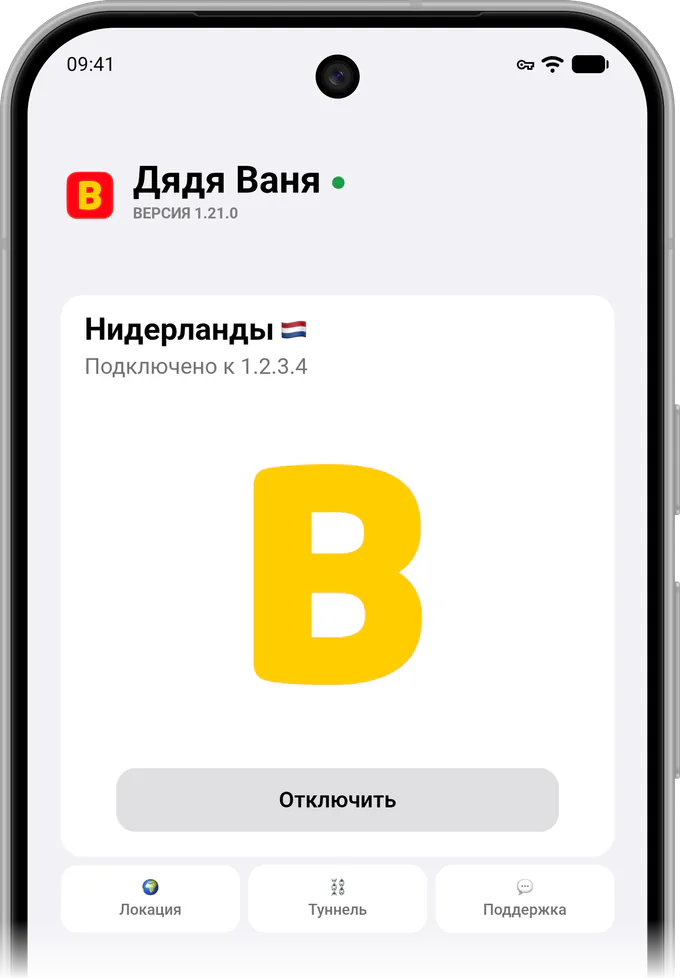
Установка
-
Установите приложение
Найдите «Дядя Ваня VPN» в Google Play на телефоне. На устройствах без Google Play приложение устанавливается из файла APK, для этого Android попросит разрешить браузеру установку приложений.
-
Войдите в аккаунт
Войти можно по почте, на которую оформлена подписка, через Google или Telegram. Если Дядя Ваня есть у вас на другом устройстве, получите там код в «Аккаунт» → «Войти на другом устройстве» и введите его через «Войти по коду».
-
Подключитесь
Нажмите «Подключить» и разрешите подключение кнопкой «ОК» в системном окне. Без подписки эта кнопка открывает тарифы.
В версии 1.20 ключ из личного кабинета добавляется кнопкой «+».

Приложения мимо VPN
Сразу после установки весь трафик телефона идёт через VPN. Некоторые банковские приложения и Госуслуги в таком режиме просят отключить VPN. Чтобы не включать и не выключать VPN каждый раз, настройте для таких приложений прямое подключение.
Проще всего включить режим «Для России» в окне «Туннель» на главном экране. Российские сервисы тогда пойдут без VPN, а всё остальное через него.
Чтобы выбрать конкретные приложения, в том же окне включите «Ручной ввод». Под заголовком «Приложения в обход VPN» есть кнопка «Выбрать приложения». Отметьте в списке нужные и подтвердите выбор кнопкой «Понятно». Отмеченные приложения будут работать напрямую, остальные через VPN. Если российские сайты тоже должны открываться без VPN, поставьте галочку «Использовать в дополнение к режиму «Для России»».
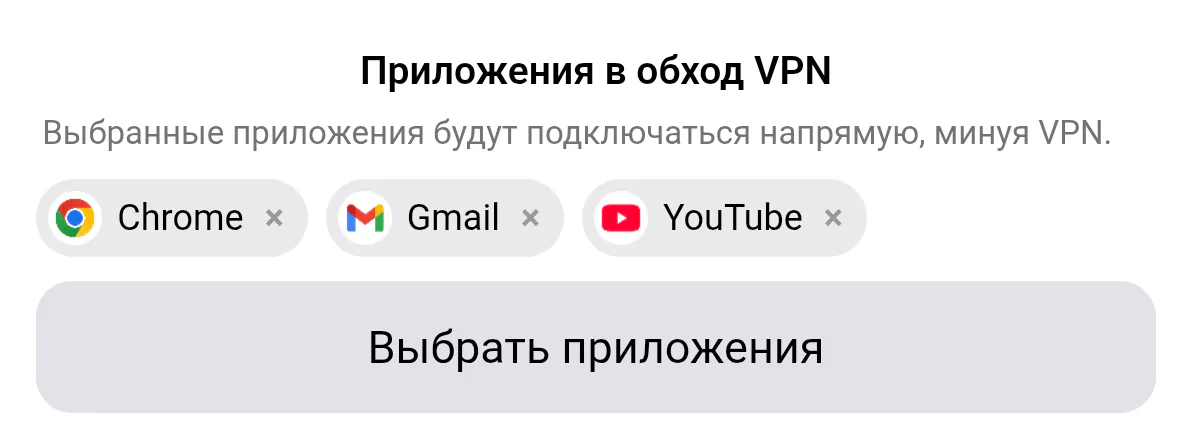
Новый режим начинает работать после переподключения VPN. В системных настройках VPN у Android должна быть выключена опция «Блокировать соединения без VPN», иначе выбранные приложения не получат доступа в сеть. Если опция включена, в окне туннеля появится предупреждение.

Работа в фоне
На некоторых телефонах Android выключает VPN в фоне ради экономии батареи. Это решает кнопка «Добавить в исключения» в разделе «Аккаунт» → «Настройки», блок «Энергосбережение». Если такого блока нет, приложение уже в исключениях.
Плитку Дяди Вани можно добавить в панель быстрых настроек и управлять VPN прямо из шторки.
Тарифы
-
2 года
-
Год
-
Полгода
- Месяц Без подарков $5/мес

Пробный «Ванечка»
3 дня со всеми странами за $0,50, один раз на аккаунт. Потом подписка продолжится помесячно, а продление можно отключить в личном кабинете.
Если не заработает, вернём деньги по правилам возврата.
Вопросы
Можно ли подключиться через Shadowsocks и ключ ss://?
Нет. Такие ключи больше не поддерживаются, и сторонние клиенты к серверам Дяди Вани не подключатся. Выбрать приложения, которые пойдут мимо VPN, теперь можно в самом приложении, в «Туннеле».
Какая версия Android нужна?
Начиная с Android 10. На более старые версии Google Play приложение установить не предложит.
Можно ли выбрать приложения на iPhone?
Нет, выбор приложений есть только на Android. На iPhone работают режим «Для России» и ручной список сайтов и IP-адресов, подробнее в инструкции для iPhone.
Как подключиться к российскому серверу из-за границы?
Выберите в «Локации» Россию, а местный банк отметьте в «Приложениях в обход VPN». Подробнее об этом на странице VPN для Android в России.
Если что-то не настраивается, напишите в чат поддержки в Telegram или на [email protected].