Что делать если не работает впн: системная диагностика за 5 минут

Содержание
VPN не подключается, подключается без интернета или отключается сам. Что делать, если не работает VPN, зависит от того, где оборвалась связь (в устройстве, в сети или на сервере), и проверять эти три места удобнее по очереди, от простого к сложному.
Где искать причину
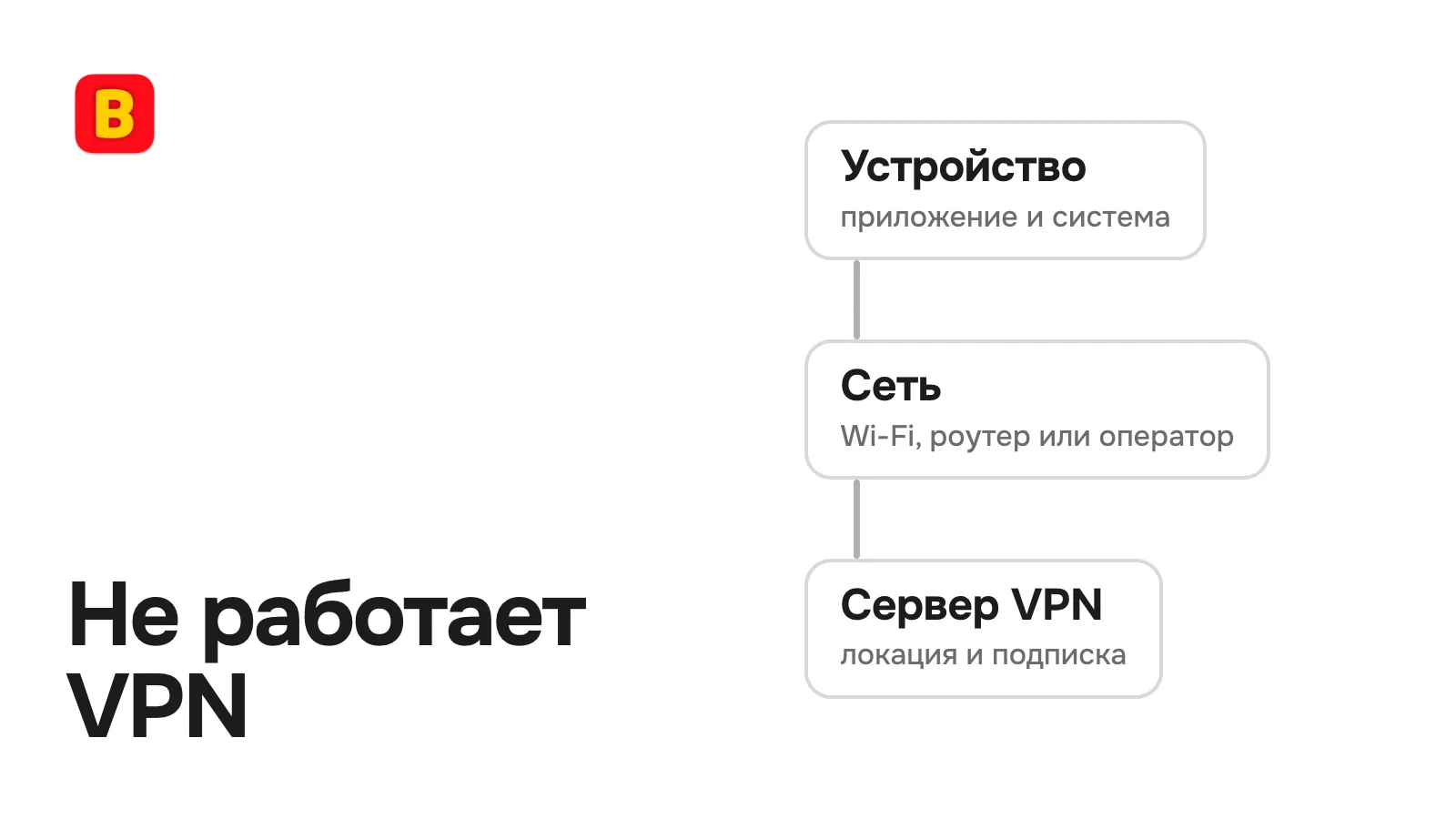
Между вами и сайтом три участка, и сбой возможен на любом. Первый участок находится у вас в руках. Это само устройство, приложение VPN, разрешения системы и антивирус. Второй участок приходится на сеть, то есть Wi-Fi и роутер дома, сеть в офисе или мобильный оператор. Третий находится на нашей стороне, это сервер VPN в выбранной стране и ваша подписка.
Устройство и сеть вы можете проверить сами. На сервер вы влияете только сменой локации, поиском рабочего сервера в приложении и обращением в поддержку, поэтому его разумно проверять последним.
Быстрее всего участок определяется так. Отключите VPN и откройте любой сайт. Если без VPN интернета тоже нет, причина в сети или у провайдера, и приложение VPN её не исправит. То же советует само приложение, когда не может связаться с нашим сервисом.
«Откройте любой сайт в браузере или другое приложение. Если интернет не работает, проблема не в нашем приложении.»
Быстрая проверка за пять минут
Семь шагов идут по порядку. Если после очередного шага VPN заработал, остальные шаги можно пропустить.
-
Проверьте интернет без VPN
Нажмите «Отключить» и откройте пару сайтов. Если они не открываются, перезагрузите роутер или проверьте связь и баланс у оператора. Пока интернета нет без VPN, через VPN его тоже не будет.
-
Перезапустите приложение и устройство
Закройте приложение полностью и откройте снова. Если не помогло, перезагрузите телефон или компьютер, а дома заодно и роутер. Сетевые настройки системы иногда зависают, и перезагрузка их сбрасывает.
-
Обновите приложение
Скачайте последнюю версию на странице приложений и установите поверх текущей. Ошибки подключения мы исправляем в обновлениях, поэтому старая версия может не справиться там, где новая работает.
-
Проверьте дату и время
Включите в настройках системы автоматическую установку даты, времени и часового пояса. Приложение получает настройки подключения по HTTPS, а защищённое соединение сверяет срок действия сертификата с часами устройства. Если дата на устройстве сильно сбилась, проверка не проходит, и подключение может не установиться.
-
Проверьте подписку
Когда подписка закончилась, приложение при подключении показывает окно «Подписка закончилась» с кнопкой «Продлить подписку». Статус подписки виден и в личном кабинете.
-
Смените сеть
Переключитесь с Wi-Fi на мобильный интернет или наоборот. Если в другой сети VPN работает, причина в первой. Соединение мог ограничить роутер, провайдер или правила сети в офисе, гостинице или кафе.
-
Выберите другую локацию
Нажмите «Локация», выберите другую страну и подключитесь снова. Если с ней всё работает, сбой был у прежнего сервера. Когда недоступны все локации сразу, скорее всего, у нас идут технические работы. Приложение в таком случае советует подключиться через 10–15 минут.
Что подскажет само приложение
Если подключиться не удалось, приложение показывает сообщение об ошибке с кнопкой «Как исправить?». За ней шаги именно для этой ошибки, и многие из них можно выполнить прямо из окна кнопками «Сменить локацию», «Дать разрешение» или «Продлить подписку».
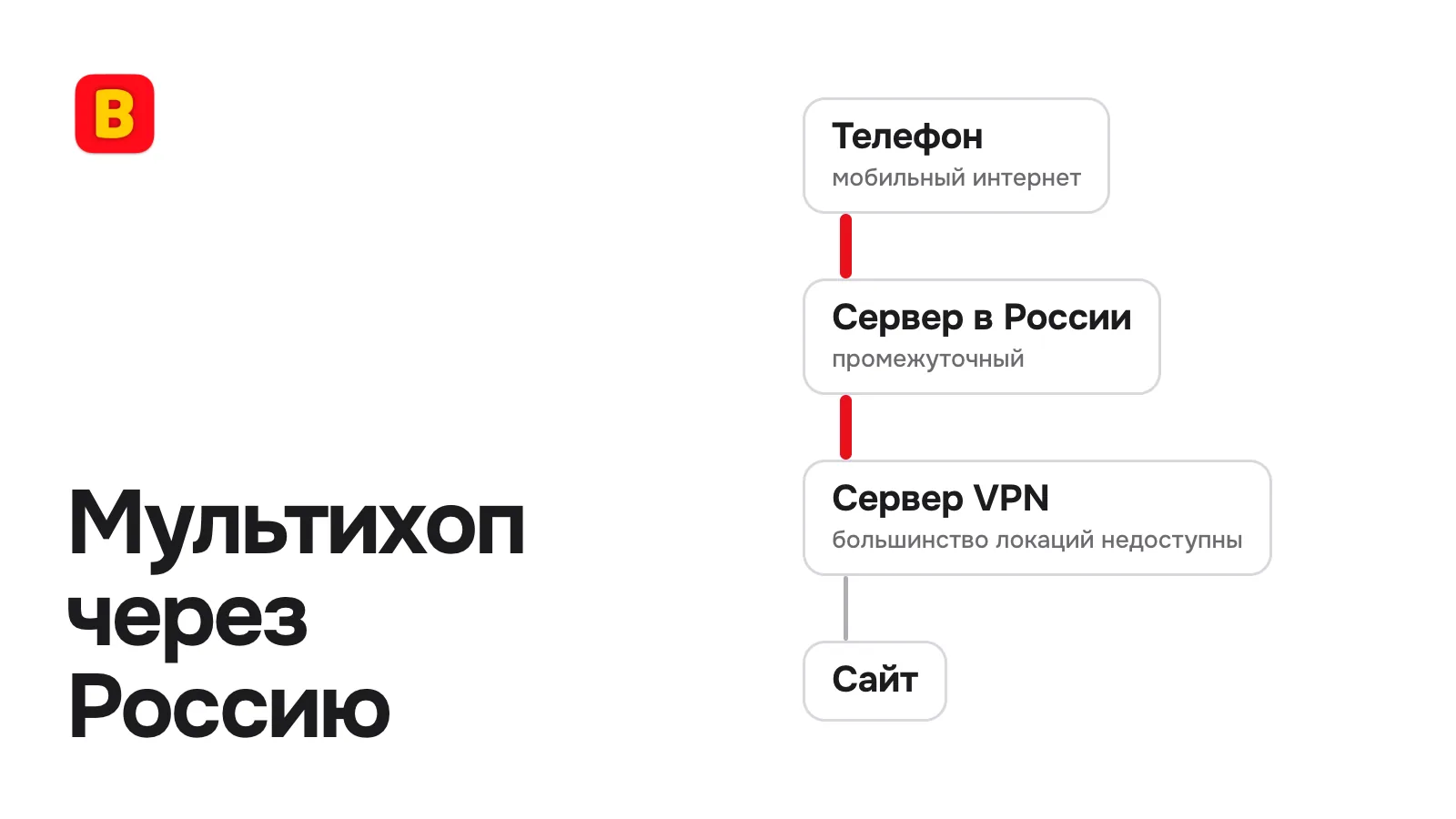
В окне «Сервер недоступен» и в настройках приложения находится кнопка «Найти рабочий сервер». После нажатия приложение перепроверит текущий сервер, при необходимости перевыпустит его IP-адрес, а если и это не поможет, включит мультихоп, при котором трафик идёт через промежуточный сервер. Поиск длится не дольше двух минут.
Случается и так, что подключение установлено, но сайты через сервер не открываются. Тогда приложение сообщит, что адрес сервера, вероятно, заблокирован в вашей сети, и посоветует включить мультихоп через Россию, выбрать другую локацию или нажать «Заменить серверы» в настройках.
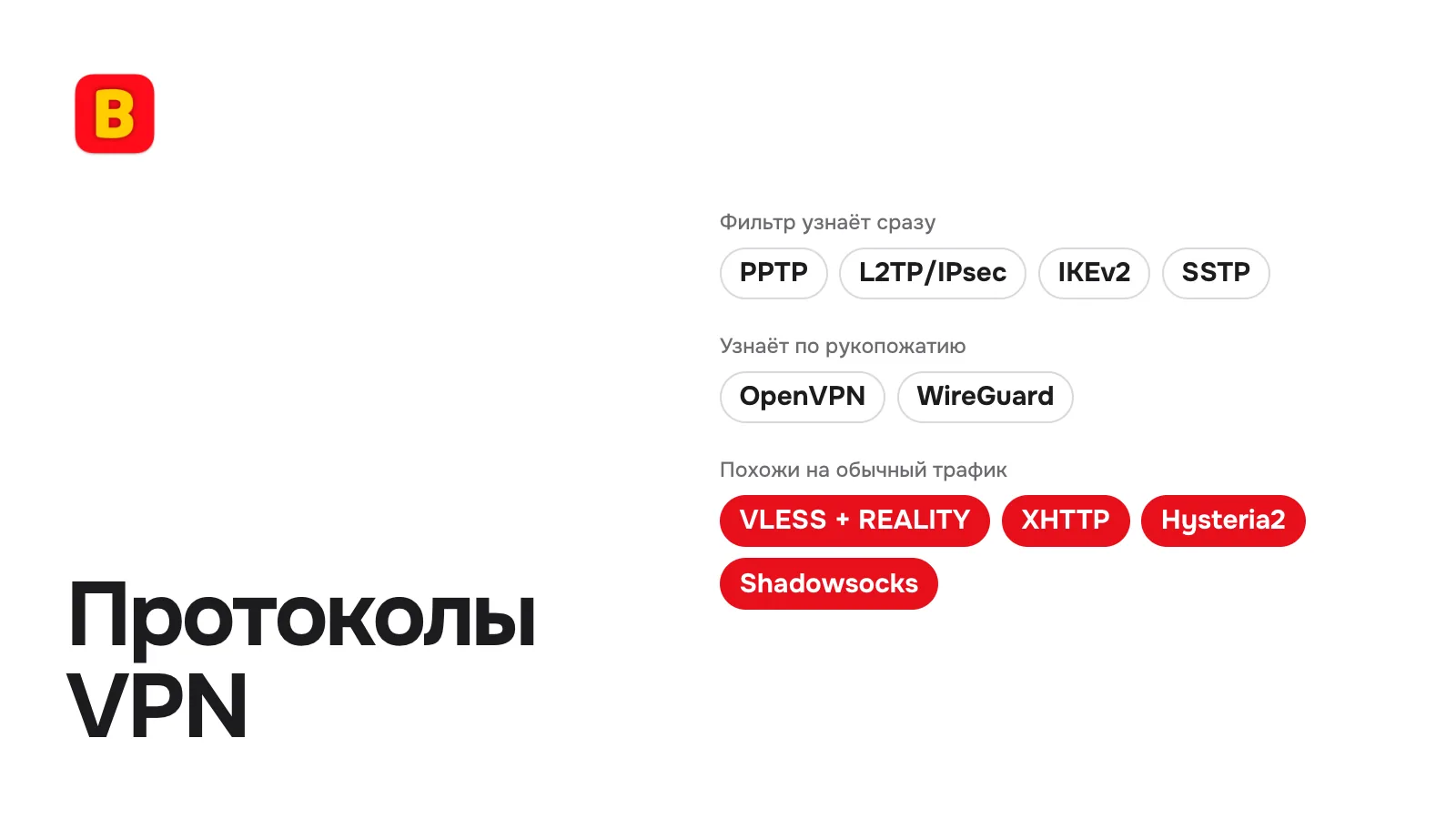
Протокол вручную выбирать не нужно, такой настройки в приложении нет. Приложение само подбирает маршрут, доступный в вашей сети, и переподключается, если сервер стал недоступен.
Если VPN не работает на телефоне
У телефонов свои причины сбоев. Система следит за батареей, просит разрешение на VPN и не даёт двум VPN работать одновременно, а мобильный оператор ограничивает трафик иначе, чем домашний провайдер.
VPN отключается сам
На части телефонов Android система закрывает фоновые приложения ради экономии заряда и отключает вместе с ними VPN. Когда VPN впервые отключится сам, приложение Дяди Вани предложит добавить его в исключения оптимизации батареи. Если вы тогда отказались, откройте настройки приложения и нажмите «Добавить в исключения» в блоке «Энергосбережение». Блок виден, пока приложение не попало в исключения.
Включён другой VPN
«Система не позволяет двум VPN-приложениям работать одновременно. Нужно отключить остальные.»
На Android откройте в настройках системы раздел «VPN» (обычно «Настройки» → «Сеть и интернет» → «VPN»), отключите остальные подключения и выключите у другого приложения параметр «Постоянная VPN» (Always-on VPN), если он включён. На iPhone то же самое делается в «Настройки» → «VPN».
Система не дала разрешение
При первом подключении телефон спрашивает, можно ли приложению создать VPN-подключение. Если тогда вы отказали или разрешение потом отозвали, VPN не включится. На iPhone откройте «Настройки» → «Основные» → «VPN и управление устройством», удалите профиль приложения и подключитесь снова, и система спросит разрешение заново. На Android нажмите в окне ошибки «Дать разрешение» или снова «Подключить» и подтвердите запрос системы.
На Wi-Fi работает, на мобильном интернете нет
Мобильная сеть устроена иначе, чем домашняя. В части регионов мобильный интернет временно работает по белым спискам, и тогда открываются только сервисы из утверждённого перечня, а серверы VPN в него обычно не входят.
В таких случаях может помочь мультихоп через Россию. Отключите VPN, откройте настройки приложения и смените в блоке «Мультихоп» вариант на «Россия». Приложение предупредит, что в этом режиме большинство локаций недоступны. Списки различаются по регионам и операторам, и полной доступности при них не обещает ни один сервис, а мы со своей стороны стараемся, чтобы мультихоп срабатывал у как можно большего числа людей. Вернувшись на Wi-Fi, выберите снова «Автоматически». Этот вариант подключает мультихоп сам, если без него связь будет нестабильной.
iPhone и Android
На iPhone подключения VPN собраны в разделе «Настройки» → «VPN», там же видно, какое из них включено. На Android настроек больше, и сбоев, которые от них зависят, тоже больше, от экономии батареи до параметра «Постоянная VPN» у другого приложения. Блок «Энергосбережение» и выбор приложений, которые работают мимо VPN, есть только в приложении для Android.
Как поставить приложение на iPhone или Android, рассказано в разделе VPN для телефона.
Если VPN не работает на компьютере
На компьютере подключению могут мешать антивирус, файрвол и другие VPN-программы. Лишние VPN, как и на телефоне, нужно отключить. В Windows это делается в «Параметры» → «Сеть и Интернет» → «VPN», заодно проверьте программы в трее вроде WireGuard или OpenVPN. В macOS проверьте «Системные настройки» → «VPN» и значок VPN в строке меню, в Linux отключите лишние подключения в NetworkManager.
Windows
Если туннель не запускается, приложение показывает окно «Проблема с настройкой Windows». По его словам, чаще всего мешают антивирус, повреждённая системная служба или сетевые настройки. Начните с кнопки «Переустановить службу» в этом окне. Если не помогло, временно выключите защиту антивируса и попробуйте подключиться. Если после этого VPN подключился, добавьте папку приложения в исключения антивируса и включите защиту обратно. Если не помогло и это, установите свежую версию приложения поверх текущей и перезагрузите компьютер.
macOS
При первом подключении macOS просит разрешения добавить конфигурацию VPN. Нажмите «Разрешить». Если раньше вы отказались, откройте «Системные настройки» → «VPN», удалите VanyaVPN и подключитесь снова. Если macOS попросит разрешить сетевое расширение VanyaVPN, сделайте это в системных настройках. Без него приложение не подключится.
Офис и гостевой Wi-Fi
В рабочих и гостевых сетях администратор может закрыть VPN правилами сети. Если дома VPN работает, а в офисе нет, попробуйте мобильный интернет, например раздав его с телефона. Корпоративный VPN на рабочем ноутбуке тоже считается вторым VPN, поэтому на время подключения к нашему его нужно отключить.
Установка на Windows, macOS и Linux разобрана в разделе VPN для компьютера.
VPN подключён, а сайты не открываются
Если не открывается совсем ничего, начните с подсказок приложения и поиска рабочего сервера, о них написано выше. Если не открываются только некоторые сайты и приложения, причина обычно в них самих или в настройках сети.
Российские приложения при включённом VPN
С весны 2026 года часть российских сервисов, например маркетплейсы и онлайн-кинотеатры, не открывается, если видит включённый VPN, или предлагает его отключить.
Для таких случаев на главном экране есть кнопка «Туннель». В режиме «Для России» трафик к российским сервисам идёт напрямую, минуя VPN, а остальной по-прежнему защищён. В «Ручном вводе» вы сами перечисляете адреса и домены для прямого подключения, а на Android также отдельные приложения. Если сервис реагирует на сам включённый VPN, на время работы с ним VPN придётся отключить.
Мессенджер MAX с включённым VPN может не открыться совсем, а VK в ряде случаев предлагает отключить VPN.
Сайты не открываются по имени
Если сайт открывается по IP-адресу, но не по имени, не срабатывает DNS, служба, которая переводит имена сайтов в адреса. Сбросьте кэш DNS. В Windows это команда ipconfig /flushdns в командной строке, телефон проще перезагрузить. Если в настройках роутера или системы вручную указан DNS-сервер, верните получение адреса автоматически.
Роутер и размер пакетов
Если страницы то грузятся, то зависают на середине, а в другой сети всё в порядке, проверьте роутер. Через подключение PPPoE пакет не может быть больше 1492 байт, и если в роутере вручную задан больший MTU, крупные пакеты теряются. Обновите прошивку роутера и поставьте MTU, который рекомендует провайдер, или его автоматический подбор.
Шпаргалка по симптомам
| Что происходит | Вероятная причина | Что сделать |
|---|---|---|
| Без VPN интернета тоже нет | Сеть или провайдер | Перезагрузить роутер, проверить другую сеть |
| Окно «Подписка закончилась» | Подписка не продлена | Продлить подписку в приложении или личном кабинете |
| Окно «Сервер недоступен» | Сервер заблокирован или не отвечает | Сменить локацию, нажать «Найти рабочий сервер» |
| VPN подключён, страницы не грузятся | Адрес сервера заблокирован в сети | Другая локация, «Найти рабочий сервер», «Заменить серверы» |
| На Wi-Fi работает, на мобильном нет | Ограничения мобильной сети | Мультихоп «Россия» в настройках |
| VPN отключается в фоне на Android | Экономия батареи | «Добавить в исключения» в блоке «Энергосбережение» |
| Окно «На устройстве уже активна другая VPN» | Второй VPN или «Постоянная VPN» у другого приложения | Отключить другие VPN в настройках системы |
| Окно «Проблема с настройкой Windows» | Антивирус или служба VPN | «Переустановить службу», исключение в антивирусе |
| Не открывается российский сервис | Сервис ограничивает доступ с VPN | «Туннель» → «Для России» |
| Сайт открывается по IP, но не по имени | DNS | Сбросить кэш DNS, перезагрузить устройство |
Когда писать в поддержку
Если ни один шаг не помог, напишите нам прямо из приложения кнопкой «Поддержка». Остальные контакты, включая Telegram @vanyasupport, собраны на странице поддержки.
Чтобы мы быстрее нашли причину, укажите устройство и версию системы, сеть (Wi-Fi или мобильный интернет и оператор), выбранную локацию и то, что вы уже пробовали. Если приложение показало окно с ошибкой, приложите его скриншот. В окне есть код ошибки и ID, по ним проще разобраться.
Частые вопросы о сбоях VPN
С чего начать, если VPN не подключается?
Отключите VPN и проверьте, есть ли интернет без него. Если есть, перезапустите приложение и устройство, обновите приложение, включите автоматические дату и время, проверьте подписку, смените сеть и локацию. Если результата нет, откройте подсказку «Как исправить?» рядом с ошибкой или запустите поиск рабочего сервера в настройках приложения.
Почему VPN подключён, но интернет не работает?
Если приложение сообщает, что через сервер нет соединения с интернетом, адрес сервера, вероятно, заблокирован в вашей сети. Помогают другая локация, поиск рабочего сервера, «Заменить серверы» или мультихоп через Россию.
Почему VPN сам отключается на телефоне?
На Android его может закрывать система ради экономии батареи. Нажмите «Добавить в исключения» в блоке «Энергосбережение» в настройках приложения. Если на телефоне включён другой VPN, отключите его и проверьте, не включён ли у него параметр «Постоянная VPN».
Почему VPN работает на Wi-Fi, но не работает на мобильном интернете?
Мобильный оператор может ограничивать трафик иначе, чем домашний провайдер, а в части регионов мобильный интернет временно работает по белым спискам. В отдельных случаях помогает мультихоп «Россия» в настройках приложения.
Почему с VPN не открывается маркетплейс или онлайн-кинотеатр?
Часть российских сервисов ограничивает доступ при включённом VPN. Откройте «Туннель» и включите режим «Для России», тогда такие сервисы будут открываться напрямую, без VPN. Если сервис реагирует на сам включённый VPN, отключите VPN на время работы с ним.
Нужно ли менять протокол в настройках?
Нет, такой настройки в приложении нет. Маршрут приложение подбирает само, а если сервер стал недоступен, переподключается.